
控制硬件:校对时间与设定代码
1-硬件校对时间
步骤一:主站授时
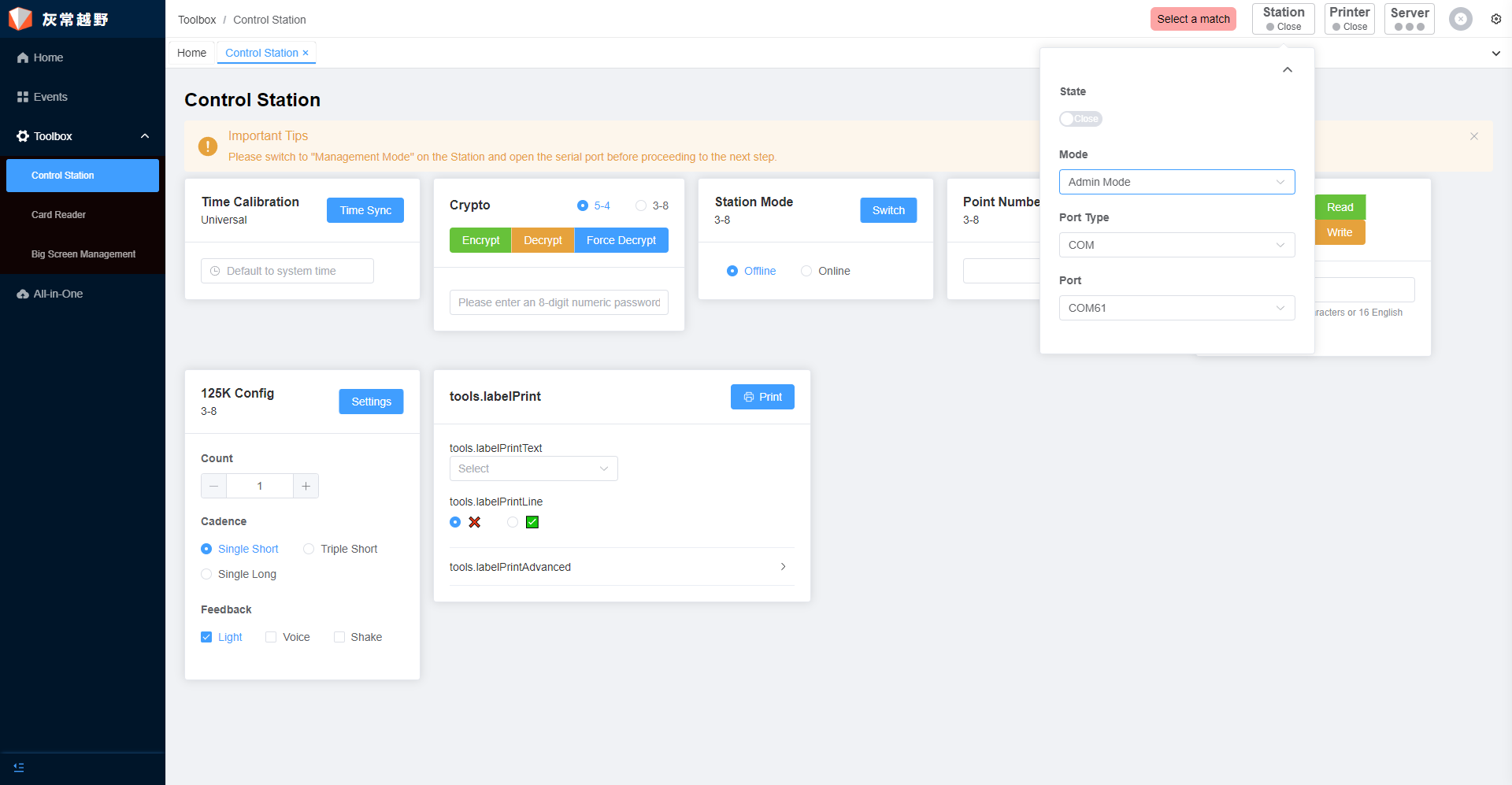
- 用主站线连接主站与电脑。
- 在电脑软件中,将主站切换至【管理模式】。
- 依次进入【工具箱】→【点签管理】→【校对时间】功能。
- 执行【授时】操作,将电脑的精准时间授予主站。
步骤二:点签进入待命状态
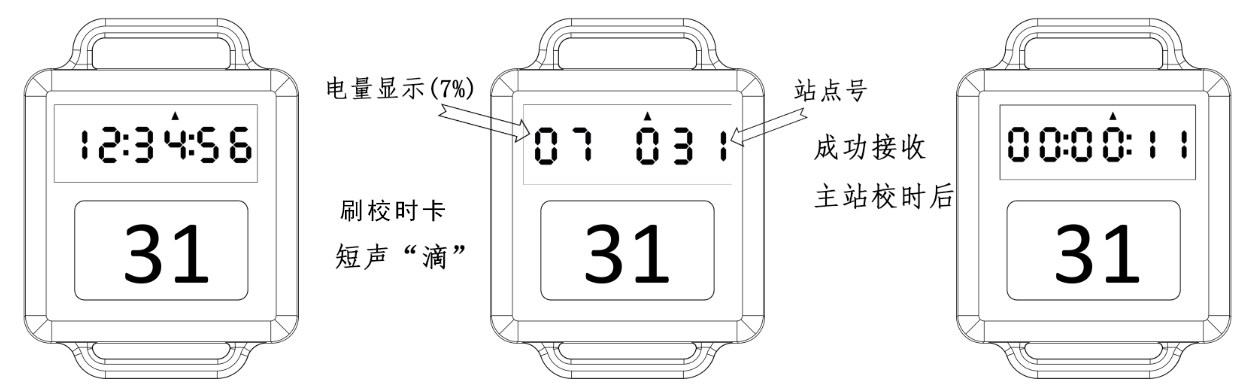
使用校时卡,依次靠近刷取除主站外所有需要校时的点签。
每刷一个,该点签将进入等待校时状态。
步骤三:主站同步时间
最后,用同一张校时卡刷取主站。
主站接收到指令后,会立即将已获取的精准时间无线发送给所有处于等待校时状态的点签。
2-设定代码(设备编号)
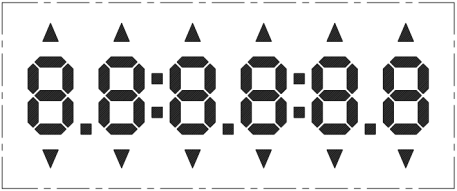
点签器的状态可以通过屏幕进行显示:
中间 6 位8显示是时间;上下的三角标用于指示设备状态。
步骤一:进入等待校时
用校时卡刷点签器,屏幕显示电量 + 编号(如 07: 031)
即表示已进入 "等待校时" 状态。
步骤二:修改设备编号
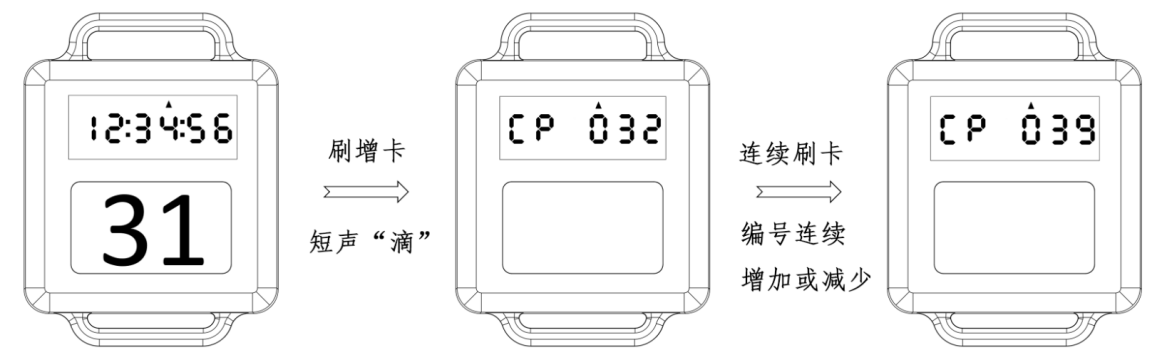
在点签器处于“等待校时”状态时,可使用编号增卡 / 编号减卡来修改设备编号。
不同的编号代表不同的点签功能(如下图), 点签器处于不同状态时,屏幕上下三角标的位置不同,对应不同的功能与显示:
| 名称 | 位置 | 屏幕三角标显示 | 站点号 | 类型 | 调节方法 |
|---|---|---|---|---|---|
| 清除站 | 上排 | 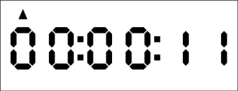 | 006 | 打卡站点 | 先刷校时卡,在校时状态下会显示电量和编号,此时可用编号增减卡修改编号 |
| 起点站 | 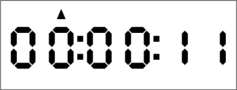 | 016 | |||
| 超级起点站 | 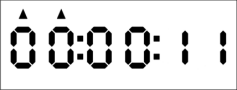 | 011 | |||
| 终点站 |  | 021 | |||
| 普通站 | 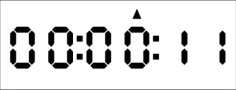 | 031-254 | |||
| 脱机主站 | 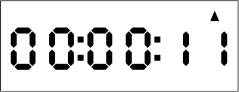 | 250 | 主站 | 串口线插入后显示 000;左下角灯闪烁 | |
| 联机主站 | 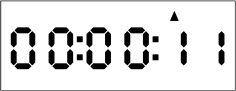 | 250 | 主站 | 成绩统计软件点击“连接”后显示 001;右下角灯闪烁 | |
| 核查站 | 下排 | 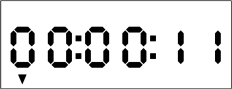 | 026-030 | 点签 | 编号增减卡(26 百米定向赛,27 常规定向) |
| 免接触模式 | 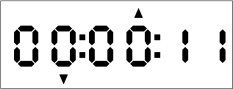 | / | 点签 | 模式卡 | |
| 加密模式 | 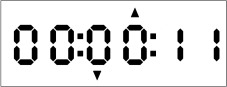 | / | 点签 | 成绩软件工具箱中设置 | |
| 发令模式 | 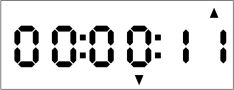 | / | 主站 | 发令卡 | |
| 数据存满 | 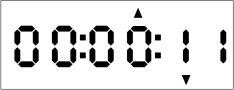 | / | 点签 | 打清除卡,清除站内存储数据 |